Jumat, 23 Januari 2009

JARINGAN DATA DAN INTERNET

JARINGAN LAN DAN WAN


1. Apa yang anda ketahui tentang jaringan komputer dan kenapa jaringan computer saat ini diperlukan ?

Jawab :

Jaringan kompuer adalah Sekelompok komputer yang saling berhubungan antara satu dengan yang lainya, sehingga dapat berbagi fungsi Hardware, data, dan sebagainya.

Jaringan computer sangat dibutuhkan saat ini karena kita dapat berkomunikasi dan berbagi informasi dalam waktu yang sangat cepat dan tepat dengan tingkat kesalahan dalam pengiriman data yang dilakukan melalui media komunikasi dari transmitter (pengirim) menuju receiver (penerima) kecil, sehingga secara langsung maupun tidak langsung dapat membantu kita dalam menyelesaikan suatu pekerjaan.

2. Coba jelaskan jenis-jenis dari jaringan computer !

Jawab :

- Local Area Network (LAN)

Local area network adalah jaringan lokal atau jaringan private yang ada dalam satu gedung atau dalam satu ruangan jaringan ini juga di sebut sebagai jaringan lokal. LAN biasa di gunakan untuk jaringan kecil yang menggunakan satu resource secara bersamasama, misalnya penggunaan printer secara bersama-sama, penggunaan media penyimpanan secara bersama, dan lain-lain. Dalam LAN, terdapat satu computer yang basanya dijadikan file server. Fungsinya adalah untuk memberikan layanan perngkat lunak (software), mengatur aktivitas jaringan, dan menyimpan file. Selain ada computer server, ada pula computer lain yang terhubung dalam jaringan network) yang disebut dengan workstation (client).

- Metropolitan Area Network (MAN)

Metropolitan Area Network adalah pengembangan dari LAN yang menggunakan metode yang sama dengan LAN, tetapi daerah cakupannya lebih luas. Daerah cakupan LAN yang hanya ada pada satu ruangan atau gedung, tetapi pada MAN cakupannya bisa merupakan satu RT atau beberapa kantor yang berada dalam komplek yang sama.

- Wide Area Network (WAN)

Wide Area Network dengan cakupan yang lebih luas lagi, cakupannya meliputi satu kawasan, satu pulau atau satu negara bahkan benua. Jaringan WAN dapat menghubungkan satu computer dengan computer lainnya dengan menggunalan satelit atau kabel bawah laut. Komunikasi dan transformasi data dapat dilakukan dalam beberapa menit antar computer dari beberapa wilayah atau dari beberapa negeri dengan menggunakan mesin atau komputer yang disebut dengan host.

- Internet

Internet adalah interkoneksi antar jaringan-jaringan computer yang ada di dunia yang bisa saling berkomunikasi dan bertukan informasi menggunakan standard Internet Protocol ( IP ). Atau juga kumpulan jaringan interkoneksi yang memerlukan sebuah alat yang disebut gateway guna melakukan hubungan dan melaksanakan terjemahan yang diperlukan, baik perangkat keras ataupun perangkat lunak.

- Jaringan Tanpa Kabel (Wireless)

Jaringan tanpa kabel merupakan suatu solusi terhadap komunikasi yang tidak bisa dilakukan dengan jaringan yang menggunakan kabel.

3. Sebutkan dan jelaskan beberapa hal yang sangat penting untuk diketahui dalam membangun suatu jaringan computer!

Jawab :

Kita membutuhkan perangkatperangkat lainnya agar antar komputer dapat terhubung. Perangkat perangkat itu dapat berupa perangkat keras (Hardware) maupun perangkat lunak (Software). Contoh dari perangkat keras yang dibutuhkan untuk membuat sebuah jaringan computer Sederhana :

1. Hub/Switch

Hub merupakan alat yang berfungsi untuk menghubungkan beberapa computer sekaligus. Antar hub juga dapat saling berhubungan yaitu dengan menggunakan cara cross over cable, tetapi hub – hub saat ini sudah dapat meng – cross over cable sekaligus hubungan antar hub ini disebut juga chaining melalui port uplink.

Hub atau konsentrator termasuk device layer 1 dalam OSI model yang berfungsi sebagai media antar koneksi yang jauh, media pengumpul semua koneksi antar PC untuk kemudian disambungkan satu sama lain. Keuntungan menggunakan hub adalah fleksibilits yang dimiliki sehingga setiap client bias ditambahkan setiap waktu tanpa mengganggu jaringan yang sedang beroperasi. Tetapi hub tidak mampu membaca data – data dan tidak mengetahui sumber dan tujuan paket-paket yang dilepas melaluinya. Kesimpulanya, sebuah hub hanya berperan menerima dan meneruskan paket-paket yang masuk atau paling tidak memperkuat sinyal elektrik, dan kemudian menyebarkan paketpaket ke semua device dalam jaringan termasuk device yang mengirimkan paket tersebut.

2. Bridge

Bridge adalah perangkat yang berfungsi menghubungkan beberapa jaringan terpisah. Bridge bisa menghubungkan tipe jaringan radio seperti microwave, wireless mobile dan sebagainya, berbeda (seperti Ethernet dan Fast Ethernet) atau tipe jaringan yang sama. Bridge memetakan alamat Ethernet dari setiap node yang ada pada masing-masing segmen jaringan dan memperbolehkan hanya lalu lintas data yang diperlukan melintasi bridge. Ketika menerima sebuah paket, bridge menentukan segmen tujuan dan sumber. Jika segmennya sama, paket akan ditolak; jika segmennya berbeda, paket diteruskan ke segmen tujuannya. Bridge juga bisa mencegah pesan rusak untuk tak menyebar keluar dari satu segmen. Switch yang dimaksud di sini adalah LAN switch. Switch adalah perluasan dari konsep bridge. Ada dua arsitektur dasar yang digunakan pada switch, yaitu :

a. cut-through

b. store-and-forward.

Switch cut-through memiliki kelebihan di sisi kecepatan karena ketika sebuah paket datang, switch hanya memperhatikan alamat tujuannya sebelum meneruskan ke segmen tujuan. Switch store-andforward, ke-balikannya, menerima dan meng-analisa seluruh isi paket sebelum meneruskannya ke tujuan. Waktu yang diperlukan untuk memeriksa satu paket memakan waktu, tetapi ini memungkinkan switch untuk mengetahui adanya kerusakan pada paket dan mencegahnya agar tak mengganggu jaringan. Dengan teknologi terbaru, kecepatan switch store-andforward ditingkatkan sehingga mendekati kecepatan switch cutthrough. Di pasaran kita juga bias memilih switch hibrid yang menggabungkan arsitektur cutthrough dan store-and-forward. Dengan switch, kita mendapatkan keuntungan karena setiap segmen jaringan memiliki bandwidth 10Mbps penuh, tidak terbagi seperti pada "shared network." Dengan demikian kecepatan transfer data lebih tinggi. Jaringan yang dibentuk dari sejumlah switch yang saling terhubung disebut "collapsed backbone." Saat ini banyak orang memilih menggunakan jaringan Ethernet 10 Mbps pada segmen-segmennya dan Fast Ethernet 100Mbps pada koneksi ke server.

Untuk keperluan ini digunakan switch 10/100 yang biasanya memiliki beberapa (4-24) port 10 Mbps untuk koneksi ke komputer klien dan 1 port 100Mbps ke komputer server.

Product sejenis ini adalah :

a. 3 comm Superstack,Corebuilder

b. Cisco Catalyst

c. Dlink

3. Router

4. Kabel

5. Network Interface Card (NIC)

Atau yang sering kita sebut dengan LAN Card Sedang perangkat lunak yang kita butuhkan untuk membuat sebuah jaringan computer sederhana yaitu sistem operasi jaringan.

4. Media transmisi dalam suatu jaringan computer terdiri dari guided dan unguided. Jelaskan perbedaan dari kedua media transmisi tersebut?

Jawab :

Perbedaan antara media transmisi guided dengan unguided :

a. Media Transmisi Guided adalah transmisi data yang menggunakan konduktor fisik, misalnya Hub, Bridge, dan switch.

b. Media Transmisi unguided adalah media transmisi gelombang elektromagnetik /data tanpa menggunakan konduktor fisik seperti kabel atau serat optik. Contohnya adalah gelombang.

5. Sebutkan teknik-teknik underlying dalam dunia jaringan!

Jawab :

Teknik-teknik underlying adalah teknik yang membutuhkan perangkat-perangkat lainnya agar antar komputer dapat terhubung. Perangkat-perangkat yang digunakan dalam teknik Underlying dapat berupa perangkat keras (Hardware) maupun perangkat lunak (Software).

Contoh dari perangkat keras dari tekhnik underlying yang dibutuhkan :

a. Hub/Switch

b. Bridge

c. router

d. kabel

e. Network Interface Card (NIC) atau yang sering kita sebut dengan LAN Card

Contoh perangkat lunak dari tehknik underlying kita butuhkan :

a. Windows

b. Linux

c. Novell, dll

6. Apa perbedaan antara kabel UTP dengan Coaxcial !

Jawab :

Perbedaaan UTP cble dengan Coaxial Cable :

a. Kabel Unshielded Twisted Pair (UTP)

Secara fisik, kabel Unshielded Twisted Pair (UTP) terdiri atas empat pasang dawai medium. UTP digunakan sebagai media networking dengan impedansi 100 Ohm. UTP memiliki diameter eksternal 0.43 cm, hal ini memudahkan dalam melakukan instalasi. UTP juga men-support arsitektur-arsitektur jaringan pada umumnya sehingga menjadi sangat populer.

Kelebihannya:

a. Media dan ukuran konektor kecil.

b. Kecepatan dan keluaran 10-100 Mbps.

c. Biaya rata-rata per node murah.

d. Menggunakan konektor RJ 45

Kekurangan dari kabel UTP adalah rentan terhadap efek interferensi elektris yang berasal dari media atau perangkat-perangkat di sekelilingnya. Akan tetapi pada prakteknya para administrator jaringan banyak menggunakan kabel ini sebagai media yang efektif dan cukup diandalkan.

b. Kabel Coaxial

Kabel koaxial atau lebih populer dikenal dengan “coax” terdiri atas konduktor silindris melingkar, yang mengelilingi sebuah kabel tembaga inti yang konduktif. Untuk LAN, kabel koaksial dapat dijalankan dengan tanpa banyak membutuhkan bantuan repeater sebagai penguat untuk komunikasi jarak jauh di antara node network. Repeater memang dapat juga diikutsertakan untuk meregenerasi sinyal-sinyal dalam jaringan koaksial sehingga dalam instalasi network cukup jauh dapat semakin optimal.

kelebihannya:

a. Kecepatan dan keluaran 10 -100 Mbps.

b. Panjang kabel maksimum yang diizinkan 500 m (medium).

c. Biaya per node murah.

kekurangannya:

a. lebih mudah putus/rusak di bandingkan dengan kabel UTP

b. ukuran konektor medium

7. Jelaskan apa yang dimaksud dengan jaringan LAN, MAN dan WAN !

Jawab :

a. LAN (Local Area Network)

Local Area Network adalah jaringan lokal atau jaringan private yang ada dalam satu ruangan atau gedung. Jaringan LAN biasa digunakan untuk jaringan kecil yang menggunakan satu resource data, software, dan hardware secara bersama-sama. LAN dapat dibedakan menjadi tiga karakteristik, yaitu ukuran, teknologi transmisi, dan topologinya.

LAN adalah sebuah sistem komunikasi data yang membolehkan sejumlah device atau komputer yang terangkai untuk berkomunikasi langsung satu sama lainnya. Di dalam LAN dikenal ada 3 macam arsitektur: Ethernet, token ring dan fiber distributed data interface (FDDI). Dalam bagian ini akan membahas bagian - bagian penting dari suatu konsep LAN yang difokuskan terhadap perancangan suatu system jaringan (LAN).

b. MAN (Metropolitan Area Network)

Metropolitan Area Network adalah sebuah jaringan yang menggunakan basic/metode jaringan LAN tetapi jaringan MAN mempunyai cakupan atau daerah jaringan yang lebih luas yaitu satu RT atau perusahaan yang berada pada komplek yang sama. Jaringan MAN dapat digunakan untuk mentransfer data/suara dan dapat dihubungkan dengan jaringan televisi kabel.

c. WAN (Wide Area Network)

Wide Area Network adalah sebuah jaringan yang memiliki cakupan daerah yang sangat luas bahkan bisa sampai antar benua. Pada dasarnya WAN ini memiliki basic/metode jaringan seperti yang dimiliki LAN dan MAN. Tetapi pada dasarnya MAN merupakan gabungan dari banyak jaringan.

Pada WAN menyediakan layanan transmisi data berjarak jauh secara geografis antar kota, pulau dan benua. Jadi perbedaan dengan LAN adalah bergantung pada perangkat keras yang dimilikinya. Jadi WAN dapat menggunakan fasilitas publik seperti sirkuit sewa (leased line ), frame relay, VSAT dlsb. Untuk mengetahui teknologi pendukung WAN ini lebih dalam perlu mengetahui konsep Point-to-Point Protocol (PPP), X.25, Frame Relay dan ATM.

8. Sebutkan 5 perangkat keras jaringan dan jelaskan secara rinci satu persatu !

Jawab :

a. HUB

HUB merupakan salah satu hardware jaringan yang berfungsi untuk menghubungkan beberapa komputer sekaligus tetapi pada HUB memiliki kekurangan karena tidak dapat menyimpan MAC Address sehingga dalam transfer data, data dikirim secara broadcast dan itu mengurangi kecepatan transfer. HUB dalam layer OSI berada pada layer physical.

b. Switch

Switch merupakan sebuah alat yang berfungsi seperti HUB, tetapi Switch memiliki kelebihan untuk menyimpan MAC Address sehingga dalam mentransfer data, data tidak dibroadcast tetapi langsung dikirim ke alamat yang dituju.

c. Bridge

Bridge adalah perangkat yang berfungsi menghubungkan beberapa jaringan terpisah. Bridge bisa menghubungkan tipe jaringan yang berbeda atau tipe jaringan yang sama. Bridge memetakan alamat Ethernet dari setiap node yang ada pada masing-masing segmen jaringan dan memperbolehkan hanya lalu lintas data yang diperlukan melintasi bridge. Ketika menerima sebuah paket, bridge menentukan segmen tujuan dan sumber.

d. Router

Router adalah sebuah alat yang biasa disebut "jembatan". Mengapa disebut jembatan? Karena pada fungsinya, router berfungsi sebagai penghubung antara dua atau lebih IP yang berbeda. Ada 2 jenis Router yaitu PC Router dan Router.

e. Access Point

Access Point atau yang lebih dikenal dengan AP adalah sebuah alat yang berfungsi sebagai pengatur lalu lintas jaringan dari mobile radio ke jaringan kabel atau dari backbone jaringan wireless client-server. AP merupakan sebuah alat utama yang digunakan untuk membuat sebuah hotspot. AP ini menggunakan frekuensi 2.4 GHz

9. Apakah fungsi HUB dalam jaringan !

Jawab :

HUB merupakan salah satu hardware jaringan yang berfungsi untuk menghubungkan beberapa komputer sekaligus tetapi pada HUB memiliki kekurangan karena tidak dapat menyimpan MAC Address sehingga dalam transfer data, data dikirim secara broadcast dan itu mengurangi kecepatan transfer. HUB dalam layer OSI berada pada layer physical.

10. Sebutkan topologi jaringan dan jelaskan kelemahan dan keuntungan dari masing-masing topologi tersebut !

Jawab :

Jenis - jenis topologi jaringan :

a. Topologi BUS

Topologi jaringan jenis ini menggunakan sebuah kabel pusat yang sering disebut dengan backbone yang merupakan media utama dari jaringan. Terminal atau host yang akan membangun jaringan dihubungkan dengan kabel utama yang merupakan inti dari jaringan. Data yang dikirimkan akan langsung menuju terminal yang dituju tanpa harus melewati terminal atau host yang dalam jaringan. Tidak bekerjanya sebuah komputer tidak akan menghentikan kerja dari jaringan. Jaringan tidak akan bekerja ketika kabel utamanya putus. Pada topologi Bus diguna-kan sebuah kabel tunggal atau kabel pusat di mana seluruh workstation dan server dihubung-kan. Keunggulan topologi Bus adalah pengembangan jaringan atau penambahan workstation baru dapat dilakukan dengan mudah tanpa mengganggu workstation lain. Kelemahan dari topologi ini adalah bila terdapat gangguan di sebuah komputer client maka akan terjadi putus jaringan.

Keuntungan :

- Hemat kabel

- Layout kabel sederhana

- Mudah dikembangkan

- Tidak membutuhkan kendali pusat

- Penambahan dan pengurangan terminal tanpa mengganggu operasi yang sedang berjalan

Kerugian :

- Deteksi dan isolasi kesalahan sangat kecil

- Kepadatan lalu lintas

- Keamanan data kurang terjamin

- Kecepatan akan menurun bila klien bertambah

b. Topologi Star

Dalam topologi star, sebuah terminal pusat bertindak sebagai pengatur dan pengendali semua komunikasi data yang terjadi, maksudnya semua komputer mengelilingi Hub pusat yang mengontrol komunikasi jaringan dan dapat berkomunikasi dengan Hub lain. Batas jarak komputer dengan Hub kurang lebih sekitar 100 meter. Setiap titik koneksi pada jaringan akan berkomunikasi melalui titik koneksi pusat atau konsentrator terlebih dahulu sebelum menuju server. Jaringan lebih fleksibel danluas dibandingkan dengan dua topologi yang lainnya.

Keuntungan :

- Paling fleksibel

- Pemasangan/perubahan stasiun sangat mudah dan tidak mengganggu bagian jaringan lain

- Kontrol terpusat

- Kemudahan deteksi dan isolasi kesalahan/kerusakan

- Kemudahaan pengelolaan jaringan

Kerugian :

- Boros kabel

- Perlu penanganan khusus

- Kontrol terpusat (HUB) jadi elemen kritis

c. Topologi Ring

Topologi ini mirip dengan topologi bus, tetapi kedua terminal yang berada di ujung saling dihubungkan, sehingga menyerupai seperti cincin. Setiap paket data yang diperoleh diperiksa alamatnya oleh terminal yang dilewatinya. Jika bukan untuk nya , paket dilewatkan sampai menemukan alamat yang benar. Setiap terminal dalam jaringan saling tergantung sehingga jika terjadi kerusakan pada satu terminal maka seluruh jaringan akan terganggu. Namun paket data mengalir satu arah sehingga dapat menghindari terjadinya tabrakan.

Keuntungan :

- Hemat Kabel dan dapat melayani lalu lintas yang padat dengan risiko tabrakan data yang kecil

Kerugian :

- Peka kesalahan

- Pengembangan jaringan lebih kaku

- Kerusakan pada media pengiriman dan terminal dapat menyebabkan kelumpuhan kerja seluruh jaringan, dan lambat karena pengiriman data berdasarkan antrian.

d. Topologi Pohon

Pada jaringan Topologi pohon, terdapat beberapa tingkatan simpul (node). Pusat atau simpul yang lebih tinggi tingkatannya, dapat mengatur simpul lain yang lebih rendah tingkatannya. Data yang dikirim perlu melalui simpul pusat terlebih dahulu. Misalnya untuk bergerak dari komputer dengan node-3 ke komputer node-7 seperti halnya pada gambar, data yang ada harus melewati node-3, 5 dan node -6 sebelum berakhir pada node-7.

Kelebihan dari topologi pohon adalah, dapat terbentuknya suatu kelompok yang dibutuhkan setiap saat. Sebagai contoh, perusahaan dapat membentuk kelompok yang terdiri atas terminal kekurangan serta pada kelompok lain dibentuk untuk terminal penjualan.

Adapun kelemahannya adalah, apabila simpul yang lebih tinggi kemudian tidak berfungsi, maka kelompk lainnya yang berada di bawahnya akhirnya juga menjadi tidak efektif. Cara kerja jaringan pohon ini relatif menjadi lambat.

11. Jelaskan perbedaan antara jaringan yang bersifat Client-Server dengan Peer-to-Peer !

Jawab :

1. Jaringan Client-Server

Server adalah computer yang menyediakan fasilitas bagi komputer-komputer lain didalam jaringan dan client adalah komputer-komputer yang menerima atau menggunakan fasilitas yang disediakan oleh server.

Server dijaringan tipe client-server disebut dengan Dedicated Server karena murni berperan sebagai server yang menyediakan fasilitas kepada workstation dan server tersebut tidak dapat berperan sebagai workstation.

Keunggulan :

1. Kecepatan akses lebih tinggi karena penyediaan fasilitas jaringan dan pengelolaannya dilakukan secara khusus oleh satu komputer (server) yang

tidak dibebani dengan tugas lain sebagai workstation.

2. Sistem keamanan dan administrasi jaringan lebih baik, karena terdapat seorang pemakai yang bertugas sebagai administrator jaringan, yang mengelola administrasi dan system keamanan jaringan.

3.Sistem backup data lebih baik, karena pada jaringan clientserver backup dilakukan terpusat di server, yang akan membackup seluruh data yang digunakan di dalam jaringan.

Sedangkan Kelemahannya antara lain :

1. Biaya operasional relatif lebih mahal.

2. Diperlukan adanya satu komputer khusus yang berkemampuan lebih untuk ditugaskan sebagai server.

3. Kelangsungan jaringan sangat tergantung pada server. Bila server mengalami gangguan maka secara keseluruhan jaringan akan terganggu.

2. Peer-to-Peer

Bila ditinjau dari peran server di kedua tipe jaringan tersebut, maka server di jaringan tipe peer to peer diistilahkan nondedicated server, karena server tidak berperan sebagai server murni melainkan sekaligus dapat berperan sebagai workstation.

12. FDDI merupakan protocol yang diberikan oleh ITU-T dalam jaringan LAN. Jelaskan metode akses dari FDDI dan bagaimana transmisi data pada FDDI !

Jawab :

Metode akses yang digunakan oleh FDDI adalah model token . FDDI menggunakan dua buah topologi ring secara fisik.

Proses transmisi baiasanya menggunakan satu buah ring, namun jika ada masalah ditemukan akan secara otomatis menggunakan ring yang kedua. Sebuah keuntungan dari FDDI adalah kecepatan dengan menggunakan fiber optic cable sampai pada kecepatan 100 Mbps.

Jumat, 16 Januari 2009

SOAL DAN JAWABAN BUKU BSE TENTANG ISDN

JAWABAN BUKU BSE TENTANG ISDN

1. Apa yang dimaksud ISDN dalam sistem Telekomunikasi?


Jawab : ISDN atau yang sering disingkat dengan Integrated Sevices Digital Network merupakan sebuah desain untuk jaringan telepon/telekomunikasi yang semuanya digital.ISDN pada komunikasi data untuk mengirim suara, data, citra, video, dan data apapun yang butuhkan. ISDN dirancang untuk menyediakanantarmuka tunggal meliputi hardware dan protokol komu-nikasipada komunikasi telepon, mesinfax, komputer, video-phone, dan mikrowave.ISDN juga dapat didefinisikan sebagai pengembangan dari jaringan telepon IDN (Integrated Digital Network) yang menyediakan hubungan digital dari ujung satu pelanggan ke ujung pelanggan lain secara digital untuk proses transformasi informasi dalam bentuk suara, data dan gambar.

2. Apa yang dimaksud dengan B-ISDN, SONET dan ATM?

Jawab : B-ISDN adalah Broadband ISDN. ISDN sebelumnya sering disebut Narrow band ISDN. B-ISDN ini bukanlah sekedar ISDN yang kawat tembaganya diganti dengan serat,tetapi B-ISDN adalah sebuah desain ulang total. B-ISDN mampu menyediakan seluruh pelayanan telekomunikasi baik video, data,maupun suara melalui antarmuka tunggal seperti yang diharapkan.Selain itu juga dengan ISDN kecepatan komunikasi data dapat jauh lebih tinggi.

SONET adalah jaringan telepon modern masa depan.

Asynchronous Transfer Mode (ATM) merupakan teknik yang menggabungkan multiplexing dan switching, informasi yang masuk pada jaringan tidak langsung ditransmisikan dan di-switching melalui kanal yang ditunjuk, tetapi dengan di-routing secara individual (tersendiri) dengan penggunaan dari Virtual Channel (VC) dan Virtual Path (VP).

3. Apa kelebihan sistem komunikasi yang menggunakan ISDN?

Jawab : Sistem komunikasi ISDN mempunyai kelebihan bila digunakan untuk komunikasi telepon,faksimil, teks, video, transmisi data, gambar dan jaringan komputer adalah kecepatannya yang bisa mencapai 144 Kbps atau bahkan sampai 2 Mbps.

4. Jelaskan arsitektur dan protokol ISDN dalam sistem telekomunikasi?

Jawab : Spesifikasi protokol ISDN memerlukan user-network interface, atau signalling melalui D-channel. Ini bersesuaian dengan C-plane. Protokol ISDN untuk D-channel ekivalen dengan tiga layer terbawah dari model referensi OSI. Karena protokol-protokol menggambarkan hanya intrerface user-network dan bukan komunikasi user-to-user, tidak ada D-channel sebagai bagian dari layer OSI end-to-end.

5. Keuntungan apa yang diperoleh pada aplikasi ISDN dalam sistem telekomunikasi?

Jawab : Keuntungan aplikasi ISDN adalah karena ISDN memuat kecerdasan untuk menyediakan bentuk-bentuk layanan, pemeliharaan, dan fungsi-fungsi dalam manajemen jaringan.

6. Berapa kecepatan transfer data jika menggunakan jaringan ISDN?

Jawab : Kecepatan transfer datanya mencapai 144 Kbps(Kilo bit per second) bahkan sampai 2 Mbps(Mega bit per second).

Selasa, 30 Desember 2008

Router Menggunakan Windows 2000 atau 2003 Server

PC Router

Routing (Perutean) merupakan cara bagaimana suatu trafik atau lalu lintas dalam jaringan dapat menentukan lokasi tujuan dan cara tercepat menuju ke tujuan tersebut sesuai dengan alamat IP yang diberikan.
Perutean secara static dibagi menjadi 2 jenis yaitu :
1. Default Gateway
2. Static Route
Penggunaan Default gateway dan static route tersebut diatas dapat kita perhatikan sesuai dengan kebutuhan kita pada saat mendesain suatu jaringan, apakah route yang dibuat agak kompleks atau sederhana.
Untuk desain route sederhana kemungkinan besar dapat digunakan dengan menggunakan default gateway. Tetapi seandainya kondisi jaringan sudah begitu kompleks dapat kita menggunakan routing static atau kedua-duanya secara kombinasi yakni menggunakan dafault gateway dan static route pada titik-titik tertentu.
I. Konfigurasi dan Aplikasi PC Router

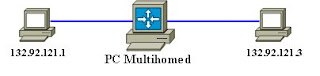
PC Router adalah Personal Computer (PC) yang digunakan sebagai Router (routing) biasanya yang digunakan adalah PC – Multihomed yaitu Komputer yang memiliki lebih dari 1 NIC ( Network Interface Card).
A. Kebutuhan
Kebutuhan yang diperlukan dalam mendesain jaringan dengan PC Route adalah :
1. Komputer (Pada kasus ini menggunakan Komputer dengan Teknologi Pentium 4 dengan Sistem Operasi Windows 2000 Server atau 2003 Server)
2. Kartu Jaringan (NIC) 2 buah atau lebih
3. Kabel jaringan
4. Switch

B. Konfigurasi PC Router
B.1. Dengan Default Gateway
Konfigurasi PC Router dengan default gateway ini sangat mudah dapat kita lakukan dengan :
1. Siapkan 2 buah komputer yang memiliki 2 buah NIC yang ada di dalamnya dan menggunakan system Operasi Windows 2000 atau 2003 server (PC – Multihomed)
2. Siapkan juga 3 buah komputer sebagai klien dari PC Router dengan spesifikasi terserah anda (Windows 98, Me, 2000, atau XP)
3. Konfigurasikan jaringan anda seperti gambar dibawah ini
Mekanisme pencarian tujuan dari gambar diatas adalah :

Untuk mekanisme tujuan dari komputer A ke komputer C, pertama sekali komputer A akan menanyakan alamat IP yang dituju ke PC Router 1 melalui gateway 192.168.10.1 karena rute yang diberikan oleh komputer A adalah ke gateway 192.168.10.1 yang merupakan alamat IP NIC 1 pada PC Router 1. Kemudian PC Router 1 akan memeriksa pada table routing yang dimiliki oleh PC Router.

Setelah memeriksa pada table routing yang dimiliki oleh PC Router 1 dan ternyata tidak dimiliki olehnya, maka rounting akan diarahkan menggunakan default gateway yang dimiliki oleh PC Router 1 ke PC Router 2 melalui gateway 128.10.1.2. PC Router 2 akan memeriksa table routing yang dimilikinya,
Pada pengecekan table routing yang ada di PC Router 2 ditemukan network address dengan IP 10.0.0.0 yang sesuai dengan network address IP tujuan yaitu 10.10.10.100 (komputer C). Maka mekanisme pencarian IP address telah selesai.

4. Setelah komputer diset sedemikian rupa sesuai dengan gambar, maka langkah selanjutnya pada PC Router konfigurasikan IP Address seperti gambar dibawah ini.


Karena setiap PC Router memiliki 2 buah NIC maka LAN Properties yang terlihat diatas hanya untuk 2 NIC pada PC Router 1 dan 2 yang terhubung ke jaringan 192.168.1.0.

5. Kemudian jalankan service routing yang ada pada administration tool pada Windows 2000 server atau Windows 2003 server. Dengan langkah-langkah sebagai berikut :

a. Pada Windows 2003 buka Start à Program Administrative Tools à Routing and Remote Access


b. Klik Next dan pilih “Custom Configuration”


c. Klik next dan ceklist “LAN Routing” terdapat banyak pilihan yang bias kita buat disana. Tapi untuk konfigurasi dasar ini kita akan konsentrasi pada LAN Roouting terlebih dahulu.


d. Setelah memilih LAN Routing, maka selesai sudah konfigurasi Remote Access dan Routing untuk tahap awal.

e. Buka windows “Routing and Remote Access”.

f. Aktifkan Routing dan Remote Access dengan cara mengklik kanan Server dan klik “Configure and Enable Routing and Remote Access”


g. Beginilah windows Routing jika sudah aktif, pada label dekat tulisan server akan berwrna hijau


h. Konfigurasi selesai dan PC Router sudah siap digunakan

Setting IP Address hanya dengan 1 NIC untuk konfigurasi PC-Router
Pada awalnya kita sudah memiliki pemikiran bahwa PC yang dapat digunakan sebagai PC Router adalah Personal Computer yang memiliki lebih dari 1 NIC. Pemikiran untuk menggunakan hanya 1 NIC adalah bahwasanya Perangkat Router sesungguhnya (red : yang bukan PC) itu hanya memiliki 1 NIC. Setelah dilakukan percobaan dengan menggunakan hanya 1 NIC .pada PC Router efektif penggunaan IP Address untuk 1 NIC adalah sekitar 5 IP Address.
a. Setting IP address dengan 1 NIC.
b. Klik “Advanced” akan muncul windows seperti gambar 24, kemudian klik “add” untuk menambah IP address.


c. Setelah ditambahkan akan, maka akan muncul seperti gambar dibawah ini


d. Setelah IP address dikonfigurasikan maka akan muncul pada Windows Routing dan Remote Access

e. Untuk melihat table routing bisa dilihat seperti gambar dibawah ini, klik kanan pada Static Route dan pilih “Show IP Routing Table”

f. Setelah Routing aktif, maka PC Router sudah berfungsi sebagai router dan sudah dapat digunakan.


6. Konfigurasi Komputer Klien yaitu komputer 1,2, dan 3 sesuai dengan IP Address yang tertera pada desain gambar jaringan yang ada diatas.

7. Selasai dan silahkan dicoba PC Router anda

B.2. Dengan Static Route
Konfigurasi PC Router dengan menggunakan Static Route sedikit memerlukan kejelian kita sebagai administrator jaringan untuk menentukan penggunaan Static Route pada PC Router. Langkah-langkah konfigurasi PC Router dengan menggunakan Static Route adalah sebagai berikut :
1. Siapkan 2 buah komputer yang memiliki 2 buah NIC yang ada di dalamnya dan menggunakan system Operasi Windows 2000 atau 2003 server (PC – Multihomed)
2. Siapkan juga 3 buah komputer sebagai klien dari PC Router dengan spesifikasi terserah anda (Windows 98, Me, 2000, atau XP)
3. Penambahan static route pada PC router adalah dengan menggunakan perintah :
C:/>route add [net_id] netmask [netmask sesuai dengan net_id] [interface/gateway]

Contoh :
C:/>route add 128.10.0.0 netmask 255.255.0.0 128.10.1.1

4. Konfigurasikan jaringan anda seperti gambar dibawah ini,

Mekanisme pencarian tujuan dari gambar diatas adalah :

Pada konfigurasi PC Router sesuai dengan gambar diatas kita akan menggunakan static route murni maksudnya adalah pada konfigurasi kali ini tidak menggunakan default gateway sedikitpun.

a. Untuk PC Router 1 harus ditambahkan static route sebanyak 2 yaitu :
C:/> route add 128.10.0.0 netmask 255.255.0.0 128.10.1.1
C:/> route add 10.0.0.0 netmask 255.0.0.0 128.10.1.2
Maksud dari penambahan 2 static route diatas adalah agar trafik data yang bergerak pada jaringan 192.168.10.0 dapat mengenal jaringan 128.10.0.0 dan 10.0.0.0

b. Untuk PC Router 2 harus ditambahkan static route juga sebanyak 2 yaitu :
C:/> route add 128.10.0.0 netmask 255.255.0.0 128.10.1.2
C:/> route add 192.168.10.0 netmask 255.255.255.0 128.10.1.1
Maksud dari penambahan 2 static route diatas adalah agar trafik data yang bergerak pada jaringan 10.0.0.0 dapat mengenal jaringan 128.10.0.0 dan 192.168.10.0

c. Kedua PC Router menggunakan konfigurasi PC Router dimaksudkan agar siklus trafik maju mundur dapat berlangsung.

5. Lakukan langkah-langkah seperti langkah no. 4 sampai dengan 7 sesuai dengan langkah konfigurasi PC Router menggunakan Default Gateway.
6. Coba perhatikan Tabel Routing setelah diberikan static Route pada PC Router dengan mengetikkan :
C:/> route print

B.3. Kombinasi Default Gateway dan Static Route
Penggunaan kombinasi Konfigurasi PC Route dengan default gateway dan static route ini diterapkan pada jaringan yang sudah sedikit kompleks. Kerumitan desain jaringan yang dihadapi sehingga dibutuhkannya kombinasi konfigurasi ini adalah terjadinya proses looping pada jaringan.


Perhatikan Mekanisme Looping. Berpedoman dengan mekanisme routing default gateway yang sudah dicoba sebelumnya, kita akan mendapatkan pada PC Router B dan C akan mengalami proses looping karena jaringan 128.4.0.0 tidak mengenal jaringan 128.1.0.0 karena kalau dengan menggunakan default gateway saja tabel routingnya tidak mengenal adanya jaringan 128.1.0.0. Maka pada Router B akan ditambahkan static route :
C:/> route add 128.1.0.0 netmask 255.255.0.0 128.2.0.1

Penutup

Kesimpulan :
1. PC Router digunakan sebagai media atau peralatan pengganti dari penggunaan Router yang harganya cukup mahal.

2. PC Router merupakan PC Multihomed yang terdiri dari 2 NIC atau lebih, tetapi dengan perkembangan pengetahuan saat ini kita bisa menggunakan PC Router dengan hanya memiliki 1 NIC dengan penambahan IP address pada TCP/IP properties.

3. Gunakan Operating system Server à Windows Server 2000 atau 2003 Server, karena didalamnya dilengkapi dengan service Routing dan Remote Access untuk memfungsikan PC menjadi router dengan fasilitas Routing-nya.

4. Aplikasi PC Router dapat dilakukan dengan menggunakan Default gateway atau static Route atau kedua-duanya sekali jika jaringan sudah semakin kompleks.

5. Routing yang digunakan adalah routing statik

6. Routing table digunakan sebagai pedoman untuk mengetahui sampai sejauh mana routing yang dilakukan oleh PC Router tersebut

Rabu, 24 Desember 2008

Model Jaringan 7 Layer OSI

Pengantar Model Open Systems Interconnection(OSI)


Model Open Systems Interconnection (OSI) diciptakan oleh International Organization for Standardization (ISO) yang menyediakan kerangka logika terstruktur bagaimana proses komunikasi data berinteraksi melalui jaringan. Standard ini dikembangkan untuk industri komputer agar komputer dapat berkomunikasi pada jaringan yang berbeda secara efisien.

Model Layer OSI

Terdapat 7 layer pada model OSI. Setiap layer bertanggungjawwab secara khusus pada proses komunikasi data. Misal, satu layer bertanggungjawab untuk membentuk koneksi antar perangkat, sementara layer lainnya bertanggungjawab untuk mengoreksi terjadinya “error” selama proses transfer data berlangsung. Model Layer OSI dibagi dalam dua group: “upper layer” dan “lower layer”. “Upper layer” fokus pada applikasi pengguna dan bagaimana file direpresentasikan di komputer. Untuk Network Engineer, bagian utama yang menjadi perhatiannya adalah pada “lower layer”. Lower layer adalah intisari komunikasi data melalui jaringan aktual. “Open” dalam OSI

“Openâ€� dalam OSI adalah untuk menyatakan model jaringan yang melakukan interkoneksi tanpa memandang perangkat keras/ “hardware” yang digunakan, sepanjang software komunikasi sesuai dengan standard. Hal ini secara tidak langsung menimbulkan “modularity” (dapat dibongkar pasang).


Modularity

“Modularity” mengacu pada pertukaran protokol di level tertentu tanpa mempengaruhi atau merusak hubungan atau fungsi dari level lainnya.
Dalam sebuah layer, protokol saling dipertukarkan, dan memungkinkan komunikasi terus berlangsung. Pertukaran ini berlangsung didasarkan pada perangkat keras “hardware” dari vendor yang berbeda dan bermacam-macam alasan atau keinginan yang berbeda.


Modularity
modularity_1.gif
Seperti contoh Jasa Antar/Kurir. “Modularity” pada level transportasi menyatakan bahwa tidak penting, bagaimana cara paket sampai ke pesawat.
modularity_2.gif
Paket untuk sampai di pesawat, dapat dikirim melalui truk atau kapal. Masing-masing cara tersebut, pengirim tetap mengirimkan dan berharap paket tersebut sampai di Toronto. Pesawat terbang membawa paket ke Toronto tanpa memperhatikan bagaimana paket tersebut sampai di pesawat itu.

7 Layer OSI

Model OSI terdiri dari 7 layer :

  • Application
  • Presentation
  • Session
  • Transport
  • Network
  • Data Link
  • Physical

Apa yang dilakukan oleh 7 layer OSI ?


Ketika data ditransfer melalui jaringan, sebelumnya data tersebut harus melewati ke-tujuh layer dari satu terminal, mulai dari layer aplikasi sampai physical layer, kemudian di sisi penerima, data tersebut melewati layer physical sampai aplikasi. Pada saat data melewati satu layer dari sisi pengirim, maka akan ditambahkan satu “header” sedangkan pada sisi penerima “header” dicopot sesuai dengan layernya.

Model OSI

Tujuan utama penggunaan model OSI adalah untuk membantu desainer jaringan memahami fungsi dari tiap-tiap layer yang berhubungan dengan aliran komunikasi data. Termasuk jenis-jenis protoklol jaringan dan metode transmisi.

Model dibagi menjadi 7 layer, dengan karakteristik dan fungsinya masing-masing. Tiap layer harus dapat berkomunikasi dengan layer di atasnya maupun dibawahnya secara langsung melalui serentetan protokol dan standard.

Model OSI
Keterangan
osilayers_1.gif
Application Layer: Menyediakan jasa untuk aplikasi pengguna. Layer ini bertanggungjawab atas pertukaran informasi antara program komputer, seperti program e-mail, dan service lain yang jalan di jaringan, seperti server printer atau aplikasi komputer lainnya.
osilayers_2.gif
Presentation Layer: Bertanggung jawab bagaimana data dikonversi dan diformat untuk transfer data. Contoh konversi format text ASCII untuk dokumen, .gif dan JPG untuk gambar. Layer ini membentuk kode konversi, translasi data, enkripsi dan konversi.
osilayers_3.gif
Session Layer: Menentukan bagaimana dua terminal menjaga, memelihara dan mengatur koneksi,- bagaimana mereka saling berhubungan satu sama lain. Koneksi di layer ini disebut “session”.
osilayers_4.gif
Transport Layer: Bertanggung jawab membagi data menjadi segmen, menjaga koneksi logika “end-to-end” antar terminal, dan menyediakan penanganan error (error handling).
osilayers_5.gif
Network Layer: Bertanggung jawab menentukan alamat jaringan, menentukan rute yang harus diambil selama perjalanan, dan menjaga antrian trafik di jaringan. Data pada layer ini berbentuk paket.
osilayers_6.gif
Data Link Layer: Menyediakan link untuk data, memaketkannya menjadi frame yang berhubungan dengan “hardware” kemudian diangkut melalui media. komunikasinya dengan kartu jaringan, mengatur komunikasi layer physical antara sistem koneksi dan penanganan error.
osilayers_7.gif

Physical Layer: Bertanggung jawab atas proses data menjadi bit dan mentransfernya melalui media, seperti kabel, dan menjaga koneksi fisik antar sistem.

Selasa, 23 Desember 2008

RT/RW NET

                                                    RT/RW NET

1. PENDAHULUAN

       RT/RW Net adalah suatu konsep dimana beberapa komputer dalam suaut perumahan atau blok dapat saling berhubungan dan dapat berbagi data serta informasi. Konsep lain dari RT/RW Net adalah memberdayakan pemakain internet dimana fasilitas internet tersedia selama 24 jam sehari selama sebulan dimana biaya yang akan dikeluarkan akan murah karena semua biaya yang timbul mulai dari biaya pembangunan infrastruktur, operasional dan biaya langganan akan ditanggung bersama.
       Konsep RT-RW-Net sebetulnya sama dengan konsep Warnet, pemilik warnet akan membeli atau menyewa pulsa atau bandwith dari penyedia internet / ISP (Internet Service Provider) misalkan Telkom, CBN atau Indonet, lalu dijual kembali ke pelanggan yang datang menyewa komputer untuk bermain internet baik untuk membuka Email, Chating, Browsing, Main Game dll.
       Apakah RT/RW Net ini Murah ? Jawabanya adalah iya. Mari kita ambil contoh dengan menyewa komputer di Warnet dengan Rp.3.500 /jam. Asumsikan kita menyewa selama 4 jam perhari maka biaya yang akan dikeluarkan selama sebulan adalah Rp. 420.000. Bandingkan dengan RT/RW net ini dengan asumsi kita berlangganan Speedy untuk besaran bandwith 384 Kb yang harganya Rp. 750.000 perbulan. Maka jika jumlah warga yang bergabung misalkan 10 orang maka sebulan warga hanya akan membayar kurang lebih 75.000. Biaya tersebut termasuk sangat murah karena pelanggan akan bebas menggunakan internet selama 24 jam sehari selama sebulan penuh.
2. LATAR BELAKANG
       Pada saat ini perkembangan teknologi informasi melaju dengan cepat, dimana semua Informasi menjadi lebih transparan dan mudah didapat. Pada abad ke 19 kekuatan militer merupakan suatu faktor utama suatu negara dalam meraih kemenangan dalam peperangan, dimana negara yang mempunyai tentara dan teknologi militer yang terbaiklah yang akan menang. Sedangkan pada abad ke 20 sekarang ini kekuatan Teknologi Informasi merupakan faktor utama suatu negara untuk meraih kemenangan dalam persaingan atau peperangan di bidang ekonomi. Negara yang mempunyai Teknologi Informasi yang terbaiklah yang akan menang dalam persaingan ekonomi. Contohnya adalah China , negara China merupakan sebuah negara yang luar biasa dalam pertumbuhan ekonominya. Pemerintahan China berkomitmen untuk mengembangkan Teknologi Informasi sebagai salah satu senjata mereka dalam memenangkan persaingan ekonomi. Saat ini China telah membeli salah satu raksasa Teknologi Informasi dunia, yaitu IBM yang sekarang telah berganti nama menjadi Lenovo. Kami melihat dengan adanya teknologi internet maka masyarakat Indonesia akan lebih mudah dalam mengakses semua informasi yang ada di dunia ini. Dengan adanya internet maka halangan untuk mendapatkan secara jarak dan waktu dapat dihilangkan. Masyarakat dunia menjadi sebuah kesatuan yang tidak dipisahkan oleh negara, ras, agama, dan jenis kelamin (gender).

3. PENGERTIAN DAN PENJELASAN RT/RW NET
       RT/RW-Net adalah jaringan komputer swadaya masyarakat dalam ruang lingkup RT/RW melalui media kabel atau Wireless2.4 Ghz dan Hotspot sebagai sarana komunikasi rakyat yang bebas dari undang-undang dan birokrasi pemerintah. Pemanfaatan RT/RW Net ini dapat dikembangkan sebagai forum komunikasi online yang efektif bagi warga untuk saling bertukar informasi, mengemukakan pendapat, melakukan polling ataupun pemilihan ketua RT/RW dan lain-lain yang bebas tanpa dibatasi waktu dan jarak melalui media e- Mail/chatting/web portal, disamping fungsi koneksi internet yang menjadi fasilitas utama. Bahkan fasilitas tersebut dapat dikembangkan hingga menjadi media telepon gratis dengan teknologi VoIP. 
4. TUJUAN PEMBUATAN RT/RW Net 
Beberapa tujuan sosial adalah sebagai berikut:
1. Turut serta dalam pengembangan internet murah di masyarakat. 
2. Membangun komunitas yang sadar akan kehadiran teknologi informasi dan internet.
3. Sharing informasi dilingkungan Bella Casa sehingga masyarakat di Bella Casa lebih peduli terhadap lingkungan disekitarnya.
4. Mempromosikan setiap kegiatan masyarakat Bella Casa ke Internet sehingga komunitas tersebut dapat lebih di kenal dan bisa dijadikan sarana untuk melakukan bisnis 
Disamping tujuan diatas tujuan lain dari pembentukan RT/RW Net agar nantinya setiap rumah atau seluruh perumahan yang menggunakan Rt/RW Net maka dapat saling bertelpon bertelpon tanpa ada biaya pemakaian.
Tujuan lain dari RT/RW Net ini adalah membuat semacam Intranet yang berisi berbagai macam informasi tentang kegiatan yang ada di lingkungan Bella Casa. Dengan tersambungnya rumah-rumah ke jaringan Internet secara terus-menerus dan tidak terputus, maka bisnis dot.com diharapkan akan semakin marak termasuk pemanfaatan internet untuk pembayaran tagihan telpon, listrik, pengecekan Saldo Bank , pemesanan tiket Pesawat dl
ULASAN TEKNOLOGI WIRELESS
        Ada 2 teknologi jaringan yang akan biasanya digunakan dalam implementasi RT/RW Net yaitu:
• Teknologi Wireless Wi-Fi
• Teknologi Jaringan Kabel UTP
TEKNOLOGI WIRELESS WI-FI
      Teknology yang akan digunakan untuk menghubungkan semua komputer yang tersambung yakni dengan Wireless WiFi. Sedangkan untuk koneksi Internet maka akan menggunakan layanan Telkom yakni Speedy. 
Teknologi “Wireless Wi-Fi adalah teknology dengan standar IEEE 802.11b/g yang beroperasi pada frekuensi 2.4GHz dengan kecepatan transfer data 11Mbps/54Mbps. Keuntungan penggunaan teknologi ”Wireless Wi-Fi” ini adalah: 
1. Perangkat wireless untuk teknologi wireless Wi-Fi ini sudah umum digunakan dan harganya sudah menjadi relatif murah.
2. Sebagian besar notebook tipe terbaru sudah dilengkapi dengan perangkat network wireless dengan teknologi Wi-Fi ini. 
3. Area jangkauan yang lebih fleksible dikarenakan tidak dibatasi oleh jaringan distribusi seperti bila menggunakan kabel UTP maupun fiber optic. Secara teoritis dengan daya pancar 100mW sudah dapat menjangkau area (berbentuk lingkaran) 1 - 2 km didukung dengan tinggi tower yang memadai.
4. Ditinjau dari sisi investasi jauh lebih murah untuk menjangkau area yang besar dibandingkan solusi kabel.
5. Biaya pemeliharaan yang relatif murah dikarenakan tidak ada perangkat atau jalur jaringan yang berada pada area publik/umum dimana potensi kerusakan atau kehilangan alat lebih besar dibandingkan dengan solusi kabel UTP.
6. Teknologi Wi-Fi sangat pesat perkembanganya sehingga investasi ke depan akan lebih murah dengan perangkat yang berkecepatan lebih tinggi dan menjangkau area lebih luas.


Selasa, 11 November 2008

Clonning PC

Membuat PC Clonning Menggunakan Citrix Metaframe 1.8


Pokok Bahasan
1. Spesifikasi computer
2. Proses Instalasi Windows 2000 Server
3. Proses Instalasi Citrix 1.8
4. Test Koneksi Client


1. Spesifikasi komputer
Untuk mengintal Microsoft Windows 2000 Server diperlukan beberapa persyaratan
teknis yang cukup lumayan. Dengan menggunakan komputer rakitan pun kita bisa
menggunakan sebagai server dengan operating system windows 2000 server tetapi tentu
saja persyaratannya tetap harus terpenuhi.


1.1.Processor
Microsoft windows 2000 datang dengan segala kehandalan dan kematanganya. Berbagai feature dan fasilitas baru hadir disana sini. Icon yang cantik fasilitas plug dan play semakin sempurna menjadikan microsoft windows 2000 server semakin layak disebut operating system masa depan. Namun demikian,operating sytem ini sangat rakus memori dan ruang (space)hardisk.
Microsoft windows 2000 server bisa berjalan dengan baik dan sempurna apabila
dipasang pada komputer dengan processor pentium I I atau pentium I I I.
1.2.Memori
Apabila akan menginstalasi microsoft windows 2000 server sebaiknya memasang
memori atau RAM 128 Mbyte. Bahkan jika komputer server anda benar-benar
dijadikan tumpuan dari komputer lain (Client Server), maka sebaiknya anda memasang
memori diatas 256 MB atau lebih. Apalagi apabila anda akan menfaatkan kecanggihan
terminal service, maka memori atau RAM 265 Mbyte adalah yang paling standart. oleh
karena itu dengan memasang RAM 128 Mbyte pada PC Pentium I I 450 Mhz adalah
kebutuhan minimal untuk sebuah server. Namun demikian, dalam keadaan terpaksa
memori 64 MB pada PC bermesin Pentium 166 Mhz, windows 2000 server masih
memungkinkan.Tetapi tentu saja jalanya seperti kura-kura atau seperti cacing kepanasan.
1.3.Hardisk
Microsoft windows 2000 server selain rakus memor,dia juga membutuhkan hardisk
(ruangan) yang cukup besar kapasitasnya. Microsoft Windows 2000 server akan aman
apabila dipasang di komputer bermesin pentium I I ke atas, RAM minimal 128 MB dan
ruang atau space hardisk 8.0 Gbyte. Bahkan disarankan sebaiknya menggunakan

hardisk jenis SCSI diatas 10 Gbyte. Tanpa itu mustahil anda bisa menikmati kecanggihan terminal service dan fasilitas lain yang dimiliki Microsoft Windows 2000 Server.
1.4.CD-ROM Drive
CD-ROM Drive merupakan persyaratan yang tidak bisa ditawar-tawar lagi.Tanpa
CDROM Drive anda akan kesulitan untuk menginstalasi Windows 2000 semuanya tersimpan pada CD-ROM. Jika komputer yang akan digunakan tidak dilengkapi dengan CD-ROM Drive, maka untuk menginstalasi Microsoft Windows 2000 terpaksa anda harus mencari pinjaman.
Karena tidak mungkin anda bisa menginstalasi Microsoft Windows 2000 Server di
komputer tanpa di lengkap degan CD-ROM Drive.

1.5.VGA Card
Untuk menghasilkan tampilan sempurna Microsoft Windows 200 Server di
rekomendasikan agar menggunakan kartu grafik diatas 4 Mbyte. Bahkan jika mungkin
katu grafik generasi terbaru yang sudah bertekhnologi AGP. kalaupun terpaksa, anda
masih mungkin menggunakan kartu grafik PCI dengan memory 1 Mbyte. Tetapi
sangat dianjurakan menggunakan kartu grafik (VGA card) diatas 4 Mbyte. Microsoft Windows 2000 Server akan terlihat cantik ketika dipasang pada komputer Pentium I I I 733 MHz , Ram 512 Mbyte, Hardisk SCSI 9.1 Gbyte dengan kartu VGA AGP 32
Mbyte. Semua kebutuhan akan terpenuhi dengan baik, yang berhubungan dengan terminal servis, Web Server dan ICS (Internet Connection Sharing) yang terkenal canggih.
1.6 Monitor
Monitor yang beredar saat ini umumnya sudah beresolusi tinggi. Sehingga bagi
siapapun yang memiliki komputer dengan monitor SVGA atau VGA tidak akan kesulitan untuk memasang windows 2000 server. Semakin tinggi resolusi monitor yang digunakan akan semakin baik.
Pengunaan monitor yang canggih harus ditunjang dengan kartu grafik (VGA Card)

yang baik pula. Karena tanpa itu mustahil akan mendapatkan canggih media player yang disediakan Microsoft Windows 2000 Server. Oleh karena itu, sebelum memutuskan mengganti monitor beresolusi tinggi perhitungkan kartu grafik yang digunakan.Walaupun demikian,jika monitor yang anda gunakan masih tergolong generasi lama, Anda tetap bisa menggunakan Microsoft Windows 2000 Server tanpa hambatan apapun. Hanya tampilannya kurang sempurna. Tetapi semua fasilitas yang ada di Microsoft Windows 2000 tetap masih bisa dimanfaatkan dengan jika kebutuhan lainnya terpenuhi.
1.7.Kartu jaringan (NIC)
Kartu jaringan atau NIC (Network Interface Card) adalah kebutuhan utama dari
Windows 2000 Server. Tanpa memasang kartu jaringan (NIC) mustahil Windows 2000 Server bisa digunakan dengan baik, terutama Active Directory. Active Directory hanya bisa diinstalasi apabila dikomputer anda sudah terpasang kartu jaringan atau NIC. Apabila anda akan memasang kartu jaringan sebaiknya menggunakan yang
direkomendasikan Microsoft Windows 2000 Server, Misalnya 3COM, D-Link, dan
sebagainya. Saya biasanya menggunakan 3COM, tetapi dalam keadaan terpaksa bisa
juga menggunakan kartu jaringan merk lain. Saya ketika menulis buku ini menggunakan DLink dan tidak ada masalah. Kedua hardware sudah teruji dan secara otomatis akan dikenali oleh komputer anda pada saat Windows 2000 Server diinstalasi. Jika kartu jaringan ini tidak terpasang atau tidak ditemukan pada saat instalasi, anda akan kesulitan untuk menginstalasi Active Directory. Untuk itu kartu jaringan harus terpasang sebelum menginstalasi Windows 2000 Server. Namun demikian tidak berarti Windows 2000 Server tidak bisa digunakan tanpa NIC, melainkan tidak akan maksimal saja

2. Proses instalasi
Untuk menginstal Windows 2000 Server langkah pertama siapkan BIOS anda dengan
mode boot devicenya ke CD-ROM sehingga kita dengan mudah mengistalnya lewat CDROM
syaratnya, CD-ROM-nya harus mendukung bootable CD.
Untuk mempermudah proses instalasi nantinya gunakanlah mode standart instalation.
Dan fasilitas-fasilitas yang kita perlukan akan kita instalasi setelah instalasi Windows
selesai.

2.1 Instalasi Windows lewat CD
􀂾 Siapkan BIOS dan CD windwos 2000 server
􀂾 Reboot komputer anda
􀂾 Setelah jendela instalasi tampil Next, Next, Next, sampe selesai
􀂾 Setelah jendela instalasi akhir tampil klik Finish untuk rebbot
Setelah anda selesai dengan instalasi windows anda, pastikan semua driver device VGA,
NIC, komputer anda berjalan dengan baik, karena jika kedua device itu tidak berjalan
dengan baik anda tidak akan bisa menginstal citrix.

2.2 Instalasi Terminal Server Service
Service ini termasuk dalam kategori mutlak untuk mengintal citrix, ada 2 service yang
dibutuhkan untuk menjalankan cirix di windows 2000 server, Terminal Service dan Terminal Service Licencing.
􀂾 Klik Start, Setting, Control Panel, Add/Remove Programs
􀂾 Setelah muncul jendela Add/Remove Programs klik Add/Remove WindowsComponent


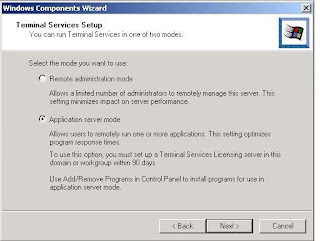
                                                 Gambar 1 – Instalisasi Terminal Server Service


Setelah muncul jendela Terminal Service Setup yang ke-2 jangan lupa pilih opsi yang
Aplication Server Mode, opsi ini sangat fatal jika anda melewatkannya, kerena jika opsi
ini tidak anda aktifkan maka hannya Administrator yang dapat login di komputer client.
Apabila instalisasi Terminal Service Setup telah selesai klik Finish untuk konfermasi akhir

2.3 Instalisasi protokol NIC
Jika semua device driver dan serveice sudah terinstal dengan baik, lanjutkan dengan
instalisasi protokol NIC yang mutlak harus diinstal.
􀂾 Klik Start, Setting, Control Panel, Network and Dial-up Connections
􀂾 Klik kanan tepat di Local Area Connection
􀂾 Pilih dan Klik Propertis – setelah itu akan muncul jendela Local Area Connection propertis.
􀂾 Klik Instal, Protocol – untuk mengintal protokol yang di perlukan


Penting :
Protokol yang harus di instal agar dapat menjalankan citrix :
1. DLC Protocol
2. NWLink NetBIOS
3. NWLink IPX/SPX/NetBIOS Compitible Tranport Protocol
4. Internet Protocol (TCP/IP)
Kempat protokol ini wajid diinstal jika anda menginginkan citrix berjalan dengan baik di
windows 2000 server.

3. Proses Instalasi Citrix 1.8
Untuk menginstal Citrix 1.8 pastikan semua prosedur diatas berjalan dengan baik dan
benar, apabila semua sudah berjalan dengan benar marilah kita mulai menginstal citrix.
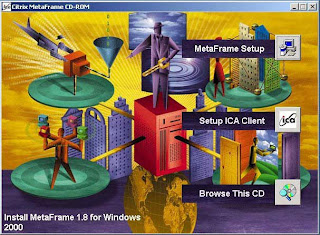
􀂾 Tentukan dahulu letak source file dari citrix yang akan instal
􀂾 Klik file AutoRun

􀂾 Klik Meta Frame Setup
Lanjutkan semua proses instalasi dengan Next, I Agree, Yes, dan Finish, dan
pastikan setiap konfermasi telah anda lewati dengan benar.

Setelah selesai dengan instalasi citrix meta frame 1.8 lanjutkan dengan instalasi
service pack 3 untuk citrix.
3.1 Instalisasi Service Pack
Sebelum anda menginstal service pack citrix 1.8 pastikan meng-extrac dengan benar
serta jangan lupa meletakan file hasil extrac ditempat yang benar.
􀂾 Klik file dengan nama SP3_MF18W2K
Letakan file hasil extrac di tempat yang tepat, setelah proses extrac selesai jalankan filesetup


Letakan file hasil extrac di tempat yang tepat, setelah proses extrac selesai jalankan file
setup.


Lanjutkan semua proses instalasi dengan Next, I Agree, Yes, dan Finish, dan
pastikan setiap konfermasi telah anda lewati dengan benar.
Setelah proses instalasi citrix service pack 3 selesai maka lanjutan dengan dengan
konfigurasi lincency untuk meta frame 1.8

3.2 Instalisasi Licency Citrix
Pastikan dahulu letak file crack yang akan anda gunakan dalah hal ini kita akan menggunakan file CitrixLM
􀂾 Klik file dengan nama CitrixLM


􀂾 Klik Add untuk memasukan citrix license – kemudian tentukan jumlah user
yang akan terkoneksi ke server.
Ada empat license yang harus di masukan sbb :
1. MetaFrame 1.8 for Win2000 NFR
2. Citrix User License Pack
3. MetaFrame 1.8 for Feature Release 1
4. MetaFrame 1.8 for Feature Release 1 - update
􀂾 Setelah ke-empat license telah dimasukan, kemudian klik Activate untuk
aktivasi setiap license.
Setelah semua proses diatas selesai dengan baik, maka anda telah selesai menginstal
citrix 1.8, yang kurang hanya mengetesnya di komputer client dan dalam hal ini kita bisa
mencobannya di komputer server carannya :
􀂾 Klik icon Citrix Program Neighborhood yang ada di desktop


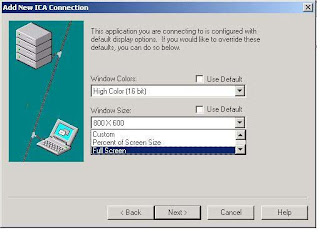
􀂾 Klik ICA Connection untuk membuat coneksi kemudian lanjutkan seperti gambar di bawah.


* Klik Next, Next, Next – sampai ada tampilan seperti di bawah


􀂾 Kemudian lanjutkan klik Next sampai konfermasi akhir
Setelah anda selesai membuat koneksi dengan Citrix Program Neighborhood maka akantampil icon baru seperti di gambar bawah yang namannya 123, Double klik icon tersebutuntuk membuat koneksi.


Keberhasilan anda dalam membuat koneksi akan terbukti jika proses diatas berhasil dan
selanjutnya akan muncul login windows 2000 server seperti gambar dibawah.


􀂾 Masukan Username dan password anda kemudian klik OK. Apabila anda sudah dapat login kedalam windows 2000 server maka seluruh prosesinstalasi Windows 2000 server dan citrix 1.8 selesai sudah. Memang butuh ketelitian dankesabaran yang tinggi utuk meraih kesuksesan

3.3 Membuat Diskboot.

Diskboot biasannya di perlukan jika client yang digunakan tidak menggunakan HardDisk atau hanya memiliki HD kecil. Seperti biasa sebelum membuat diskboot siapkan satu disket kosong yang telah di formatdengan system, dan yang perlu diingat dalam melakukan format harus menggunakan Dos

Mode :

C:\>format a:/s

Setelah disket yang telah diformat system siap, pastikan letak file pembuat disket ICASETUP. Agar dapat membuat client conact ke server siapkan disket driver NIC client yangtersedia disaat anda membeli NIC tersebut. Kemudian cari file NET.CFG biasannyadriver coneksi NIC client berdampingan dengan file NET.CFG, perlu diingat bahwasetiap NIC mempunyai driver yang berbeda, tergantung merk dan jenis NIC-nya. Jikaanda kurang jelas silahkan membaca petunjuk instalasi disket client pada programICASETUP. Jika semua sudah siap marilah kita membuat disket instalasi client.

􀂾 Double klik icon ICASETUP

Silahkan membaca petunjuk untuk memastikan semuanya berjalan dengan lancar, jika anda sudah yakin memulailah dengan menekan sebarang tombol.

􀂾 Setelah anda menemukan file driver NIC anda isi menu konfermasi dengan lengkap seperti di bawah ini kemudian tekan ENTER dan tunggu kuranglebih2 menit untuk membuat disket boot ini.

Apabila pembutan disket telah selesai maka langkah selanjutnya anda tinggal mereboot
komputer client dan mencoba mem-booting client tersebut lewat disket.

Catatan Teknis
1. Perlu dicatat client yang memiliki VGA card 1 Mb hannya bisa menampilkan
maximal 256 color untuk tampilan di cllient.
2. Jika anda mempunyai HD berukuran kecil, anda tinggal mengcopy isi disketboot
tadi ke HD anda.
3. HD bad sector-pun dapat digunakan dengan catatan masih bisa dipakai.


Membuat Web Server menggunakan Windows 2000 Server
A. Pembahasan

1. Prinsip kerja program web server
Prinsip kerja program web server adalah memberikan informasi yang diminta oleh komputer client dan melayani setiap permintaan yang datang dari manapun. Informasi akan dikirimkan oleh komputer server lalu akan diterima dan dibaca oleh komputer client melalui program browser. Urutan kerja web server adalah sbb :
- Komputer client mengetikan alamat komputer server missal, www.movingcel.com dari program browser,
Alamat Web
- Komputer server www.movingcel.com akan memberikan informasi berupa halaman utama atau index.html
yang akan dibaca dari komputer client.
- Komputer client memilih informasi yang diinginkan dengan menekan tombol link, misalnya pilihan harga,
sehingga server akan memberikan tampilaninformasi yang diminta client.
- Komputer Server kemudian mengirimkan informasi yang di inginkan oleh client sehingga muncul dan dibaca di
komputer client. Informasinya berupa daftar harga untuk tiap jenis voucer dan nominalnya,.
2. Langkah – langkah konfigurasi web Server
a. Mendefinisikan Web Site
1. Jalankan program Internet Service Manager yang telah terinstal di komputer server dengan cara klik
tombol Star > Program > Administrative Tools > Internet Service Manager.
2. Dari tampilan program IIS, kemudian buat sebuah web site dengan langkah klik tombol action
hingga muncul menu, lalu pilih New >>Web Site,
3. Kemudian muncul ucapan selamat datang pada program panduan (wizard) untuk membuat web
site , lalu pilih tombol Next hingga muncul tampilan.Untuk bagian description isi nama web site yang
akan kita buat, misalnya : movingcel.com lalu pilih next :
4. Selanjutnya pilih tombol next, hingga
muncul tampilan menu untuk pemilihan IP Address dan nomor port untuk web site,
5. Pada langkah berikutnya pilih tombol Next, hingga muncul menu untuk memilih lokasi direktori
tempat menyimpan data data web site.dengan Lokasi direktori data web site di c:\inepub\wwwroot
6. Berikutnya pilih tombol Next, hingga muncul tampilan pengaturan hak akses web seperti . Pilih
dengan memberi tanda centang. Saat ini kita pilih read, run script, excekute dan browse.
7. Selanjutnya pilih tombol Next, hingga muncul konfirmasi bahwa proses pembuatan web site secara
terpandu sudah selesai, lalu tekan tombol finish untuk mengakhirinya
8. Setelah menekan tombol finish, maka akan kelihatan pada program IIS akan muncul nama web site
yang dibuat dengan sejumlah file dan direktori yang ada.


Mengkonfigurasi Server Extensions
Setelah pendefinisian web site selesai, maka dilanjutkan dengan pengaturan konfigurasi server extension.
Dengan langkah sebagai berikut :
1. Dari menu IIS, kemudian pilih dan klik tombol action >> All Tasks >> Configure Server Extension, hingga
muncul tampilan Pengaturan server extension di IIS
2. Kemudian muncul tampilan selamat datang pada program server extension configurations,
3. Kemudian pilih Next, hingga muncul tampilan pembuatan kelompok windows seperti tampak
4. Pilih Next, hingga muncul menu pemilihan administrator sebagai orang yang punya hak pengelolaan web
site,
5. Pilih Next, sehingga akan muncul tampilan untuk pengisian email server . Pada dialog ini kita pilih No, I’ll do it latter. Hal ini karena pada Windows 2000 server belum dilengkapi dengan program mail server. Sehingga untuk penggunaan email, perlu bantuan program yang lain.
6. Selanjutnya kita pilih Next, hingga muncul tampilan finish yang menginformasikan bahwa kegiatan konfigurasi server extension sudah selesai,
3. Mengkonfigurasi DNS (Domain Name Sytem ) Server

DNS merupakan suatu protocol yang berfungsi untuk menjembatani antara alamat jaringan dalam
bentuk IP addres yang berupa angka – angka menjadi kata – kata yang mudah di ingat dan dapat
menjadi identitas dari suatu lembaga. Dalam konfigurasi DNS Server ini terdiri dari dua kelompok,
yaitu :
A. Mendefinisikan New Zone
1. Jalankan program DNS dengan cara pilih tombol Start >> Program >> Administrativ Tools >>
DNS,
2. Buat New Zone dengan cara klik Action lalu pilih New,
3. Sehingga akan muncul tampilan ucapan selamat datang dalam pembuatan new zone seperti(New
Zone Wizard
4. Pilih Next, hingga muncul tampilan pemilihan zone type lalu pilih standard primary
5. Pilih Next, hingga muncul tampilan pengisian nama zone yang mau dibuat. Ketik movingcel.com,
6. Pilih Next, hingga akan tampil nama file movingcel.com.dns sebagai tanda telah berhasil pembuatan
zone baru movingcel.com,
7. Pilih Next, sehingga akan muncul informasi bahwa pembuatan zone baru secara terpandu telah
selesai, lalu tekan tombol finish untuk mengakhiri proses pembuatan zone movingcel.com,
8. Setelah tombol finish ditekan, maka akan tampil jendela zone yang sudah dibuat movingcel.com

B. Mendefinisikan New Host
Dalam pendefinisian new host ini dimaksudkan agar alamat web menjadi komplit dari yang
movingcel.com menjadi www.movingcel.com. Langkah langkah pembuatan new host adalah sebagai
berikut :
1. Dari tampilan DNS kemudian cari nama web site yang sudah dibuat dalam zone create,
2. Dari tampilan DNS kemudian pilih tombol action atau pilih movingcel.com kemudian klik kanan
hingga muncul menu pop up, lalu klik new host.
3. Pilihan pembuatan new host akan memunculkan menu new host seperti pada gambar 33.a lalu kit
isi name : www dan ip address : 219.200.20.231f hx dmiyrl
4. Lalu pilih tombol Add Host lalu tekan tombol Done, sehingga jika proses pembuatan berhasil akan
muncul tampilan yang memberikan informasi bahwa pembuatan new host telah sukses,
5. Kemudian muncul tampilan lanjutan pembuatan new host
6. Dengan menekan tombol done, maka akan muncul menu DNS dengan tambahan www pada
bagian forward zone movingcel.com,
4. Melakukan pengaturan property web site
Pengaturan ini dimaksudkan agar setiap kita mengakses web site dengan mengetikan alamat
www.movingcel.com pada address bar program browser (internet explorer) maka server akan
mengarahkan kita untuk membuka file index.html sebagai halaman utama web site tersebut. Langkah
pengaturan web site sebagai berikut:
1. Masih dari program IIS, kemudian pilih nama web site yang ada : movingcel.com lalu pilih tombol
action, hingga muncul menu pop up lalu klik tombol properties .
2. Pemilihan menu properties pada movingcel.com akan memunculkan dialog properties.
3. Pilih tab Documents untuk pembuatan file index.html dengan cara pilih tombol add lalu ketik nama
file : inde.html pada kotak isian.
4. Pembuatan file index.html sudah berhasil, tampak pada gambar dengan posisi masih dibawah,
sehingga perlu digeser keatas dengan menekan tombol naik di sebelah kiri nama file hingga berada
paling atas seperti gambar .
5. Proses pengaturan web site : movingcel.com sudah selesai, lalu tekan tombol ok maka web site
sudah dapat di jalankan dengan cara membuka program browser (internet explorer) dari komputer
server dan komputer yang lain, lalu pada bagian address bar ketik : http://www.movingcel.com Jika
mampu program browser mampu menampilkan halaman index.html, maka proses konfigurasi web
server (IIS) dan DNS server telah berhasil. Jika belum maka ulangi langkah- langkah tersebut diatas
dengan teliti dan hati – hati.
Kesimpulan

Dengan adanya program IIS sebagai web server, menjadikan Windows 2000 server dapat dijadikan web server yang dapat digunakan pada jaringan local (LAN) maupun jaringan dunia (internet). Sedangkan DNS Server mempunyai kemampuan untuk mengubah alamat yang berupa angka – angka IP addres yakni : 219.200.20.231 menjadi kata – kata yang mudah diingat, yakni : www.movingcel.com . Dengan demikian adanya kombinasi antara IIS dan DNS kita dapat menjadikan suatu komputer sebagai web server yang dapat digunakan untuk berbagai kepentingan, baik untuk pendidikan, administrasi pemerintahan maupun kegiatan bisnis yang bersifat local atau internasional.